
Tweestapsverificatie en login keys in DirectAdmin
Beveilig uw DirectAdmin-account met een code van uw telefoon, en geef scripts een eigen sleutel in plaats van uw wachtwoord.
Met tweestapsverificatie heeft u bij het inloggen naast uw wachtwoord een code van uw telefoon nodig. Wie uw wachtwoord heeft, komt er dan nog niet in.
Tweestapsverificatie aanzetten
- Installeer een authenticator-app op uw telefoon, zoals Google Authenticator, Microsoft Authenticator of 2FAS.
- Ga in DirectAdmin naar Advanced Features → Two-Step Authentication.
- Klik op Generate Secret. Er verschijnt een QR-code.
- Scan de QR-code met de app en vul de code van 6 cijfers in om te bevestigen.
- Klik onder Recovery Codes op Add Codes en bewaar de herstelcodes op een veilige plek. Daarmee komt u erin als u uw telefoon kwijt bent.
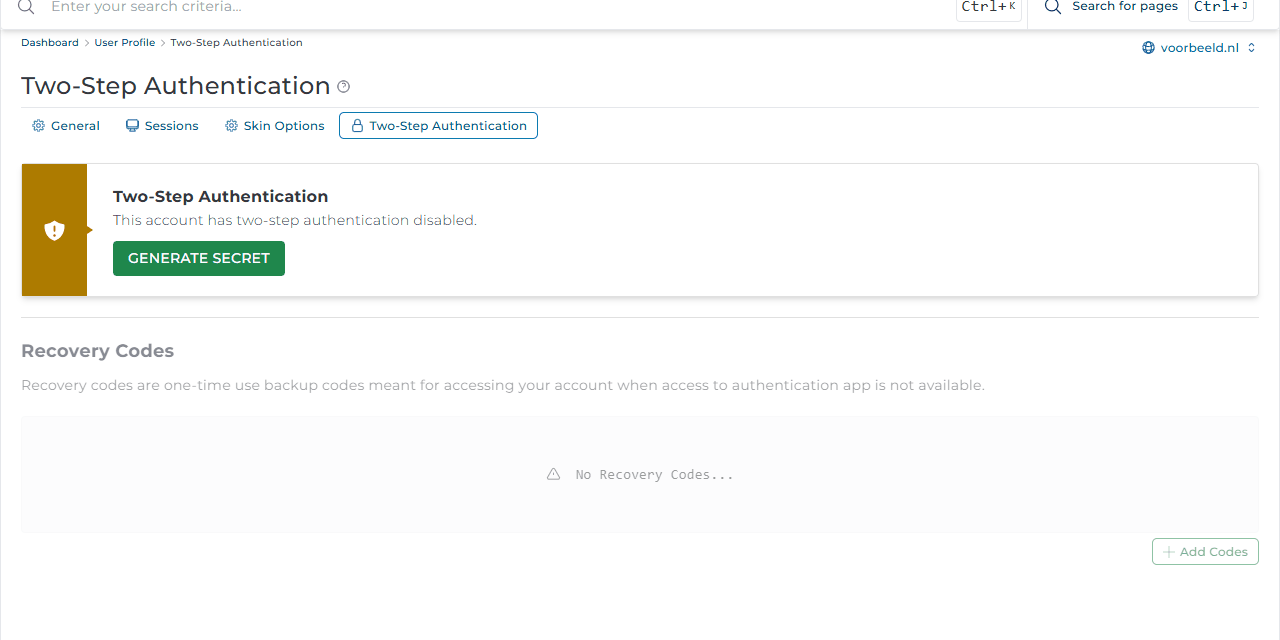
Vanaf nu vraagt DirectAdmin na uw wachtwoord om de code uit de app.
Telefoon kwijt en geen herstelcodes meer? Maak een ticket aan. Na controle van uw identiteit zetten wij tweestapsverificatie voor u uit.
Login keys
Een login key is een extra wachtwoord met beperkingen. U gebruikt het bijvoorbeeld voor een script of een externe dienst die met DirectAdmin moet praten. Zo hoeft u uw eigen wachtwoord nooit weg te geven.
- Ga naar Advanced Features → Login Keys en klik op Create Key.
- Geef de sleutel een naam, kies welke onderdelen hij mag gebruiken (Allow en Deny), vanaf welke IP-adressen (Allowed Networks) en tot wanneer hij geldig is (Expires).
- Kopieer de sleutel direct: DirectAdmin laat hem maar één keer zien.
Weg met een sleutel? Klik bij de sleutel op Remove Key. Onder Log ziet u wanneer de sleutel is gebruikt.