
Doorverwijzingen en hotlinkbeveiliging
Een oude pagina doorsturen naar een nieuwe, en voorkomen dat andere sites uw afbeeldingen gebruiken.
Een pagina doorverwijzen
Heeft een pagina een nieuw adres gekregen? Met een doorverwijzing komen bezoekers en zoekmachines vanzelf op de juiste plek.
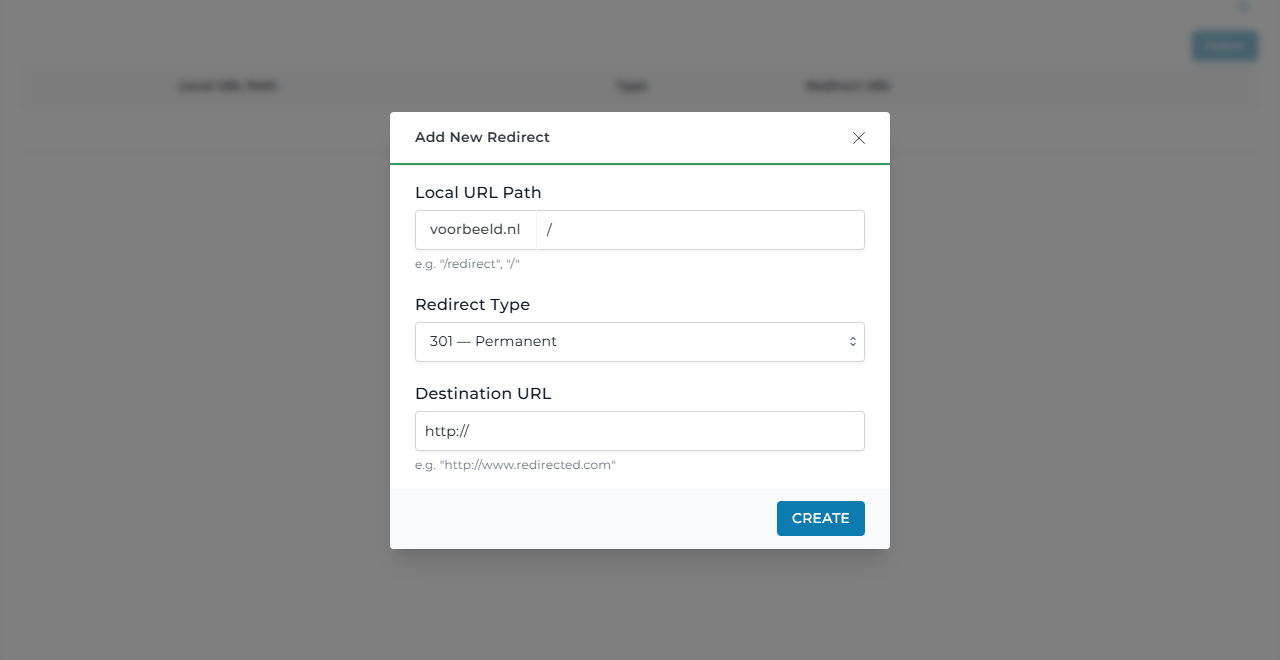
- Ga naar Account Manager → Site Redirects en klik op Create New Redirect.
- Vul bij Local URL Path het oude pad in, bijvoorbeeld
/oude-pagina. Met/verwijst u de hele site door. - Kies het Redirect Type:
- 301 — Permanent: de pagina is voorgoed verhuisd. Zoekmachines nemen het nieuwe adres over. Kies dit bijna altijd.
- 302 — Temporary: tijdelijk, bijvoorbeeld tijdens onderhoud.
- 303 — Replaced: de pagina is vervangen door een andere.
- Vul bij Destination URL het volledige nieuwe adres in, bijvoorbeeld
https://www.voorbeeld.nl/nieuwe-pagina, en klik op Create.
Gebruikt u WordPress? Dan regelt u doorverwijzingen vaak makkelijker met een plug-in zoals Redirection. Een hele extra domeinnaam doorsturen? Gebruik dan een domeinpointer.
Hotlinkbeveiliging
Van hotlinken is sprake als een andere website uw afbeeldingen rechtstreeks van uw server laadt. Die site gebruikt dan uw dataverkeer.
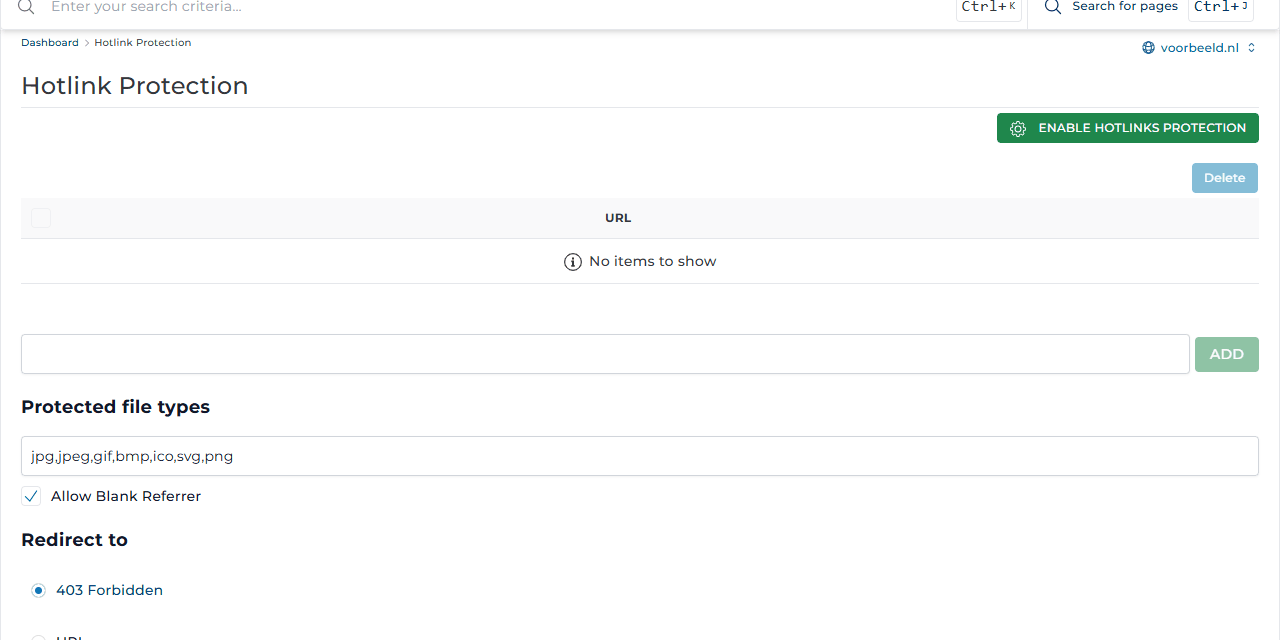
- Ga naar Account Manager → Hotlink Protection en klik op Enable Hotlinks Protection.
- Voeg onder URL de websites toe die uw bestanden wél mogen gebruiken, in elk geval uw eigen domein.
- Bij Protected file types staan de beschermde bestandstypen, zoals
jpg,pngengif. - Laat Allow Blank Referrer aan. Anders zien sommige bezoekers uw afbeeldingen niet, bijvoorbeeld als hun browser of virusscanner de herkomst verbergt.
- Kies bij Redirect to wat een andere site te zien krijgt: een foutmelding (403 Forbidden) of een adres naar keuze. Klik op Save.
Gebruikt u een CDN of laadt een eigen app of nieuwsbrief afbeeldingen van uw site? Zet die adressen dan in de lijst, anders werken ze niet meer.