Doorsturen, autoresponder en vakantiebericht
E-mail doorsturen naar een ander adres, automatisch antwoorden en een afwezigheidsbericht instellen.
Doorsturen (forwarder)
Een forwarder is een adres zonder eigen mailbox: alle mail gaat direct door naar een of meer andere adressen. Bijvoorbeeld verkoop@voorbeeld.nl naar uw eigen mailbox.
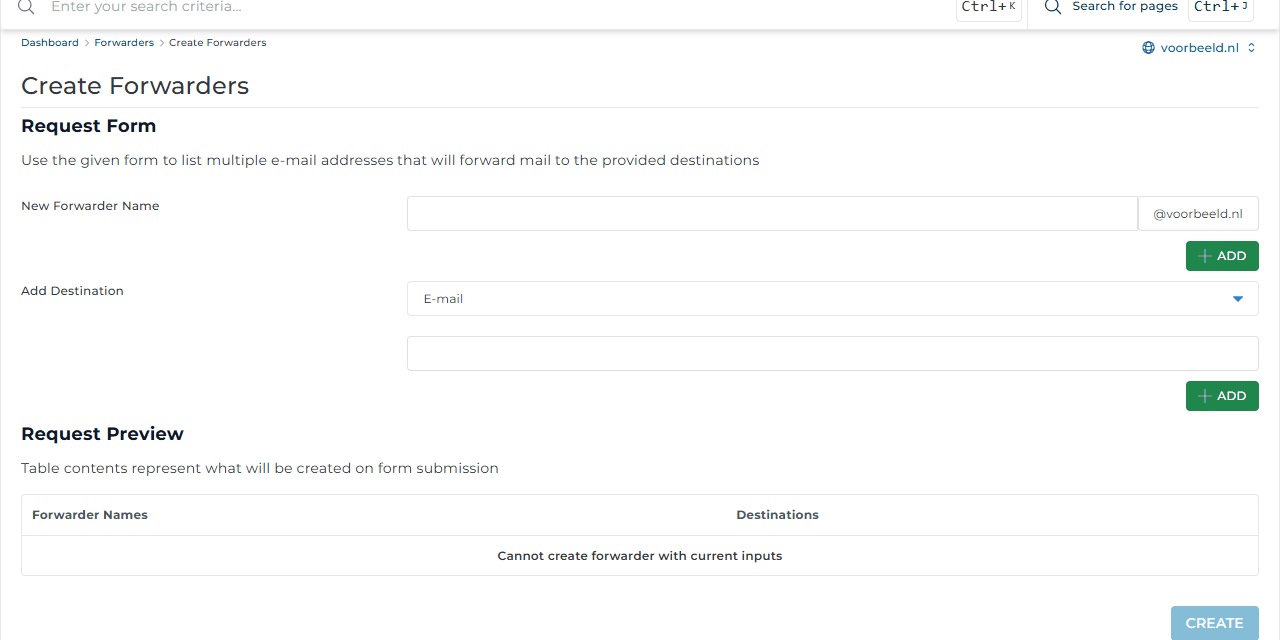
- Ga naar E-mail Manager → Forwarders en klik op Create E-mail Forwarder.
- Vul bij New Forwarder Name het deel vóór de @ in, bijvoorbeeld
verkoop. - Vul bij Add Destination het adres in waar de mail heen moet en klik op Add. Herhaal dit voor meer ontvangers.
- Controleer de Request Preview en klik op Create.
Met Modify wijzigt u later de ontvangers, met Delete verwijdert u de forwarder.
Wilt u dat een bestaande mailbox zijn mail houdt én een kopie naar een ander adres stuurt? Stel dat in met een filter in webmail: Instellingen → Filters.
Stuur liever niet door naar Gmail, Outlook.com of Hotmail. Komt er spam binnen, dan stuurt de server die door en kan hij zelf als spammer worden gezien. Zet uw mailbox liever via IMAP in de app die u gebruikt.
Autoresponder
Een autoresponder stuurt op elke binnenkomende mail automatisch een vast antwoord. Handig voor een adres als support@: "We hebben uw bericht ontvangen."
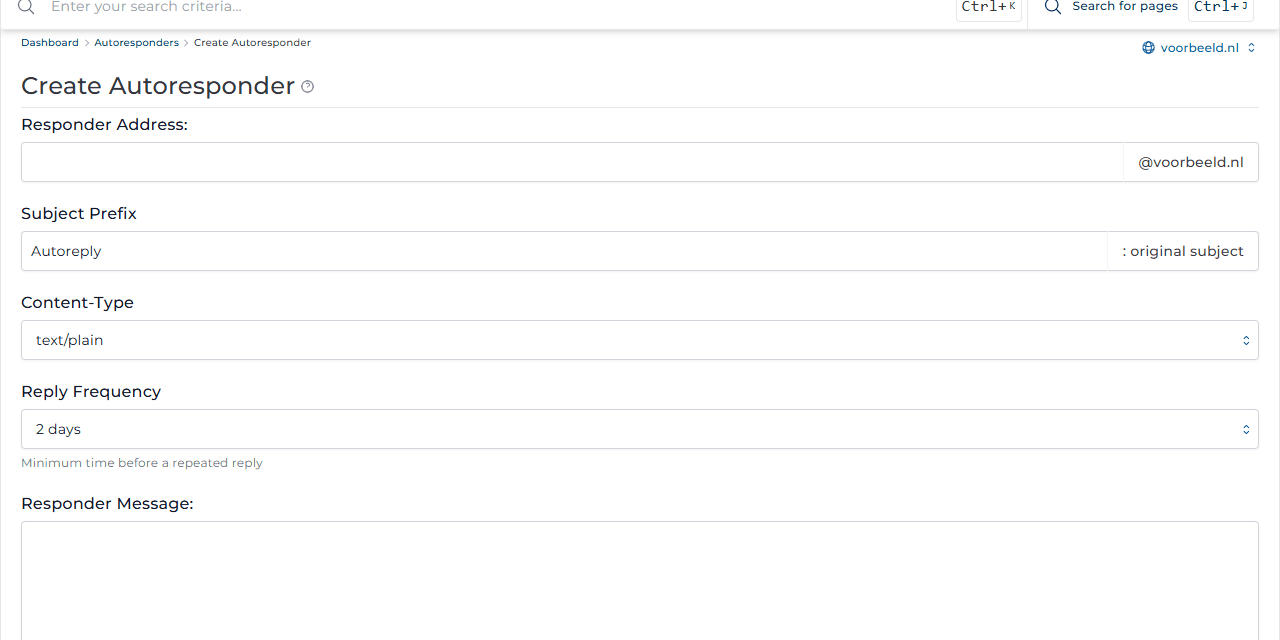
- Ga naar E-mail Manager → Autoresponders en klik op Create Autoresponder.
- Vul het Responder Address in, de Subject Prefix (komt voor het oorspronkelijke onderwerp) en uw Responder Message.
- Bij Reply Frequency stelt u in hoe vaak dezelfde afzender een antwoord krijgt, bijvoorbeeld eens per 2 dagen.
- Wilt u zelf ook een kopie? Vul dan Send a CC to in. Klik op Save.
Vakantiebericht
Een vakantiebericht werkt als een autoresponder, maar alleen tussen twee data. Het bericht stopt dus vanzelf.
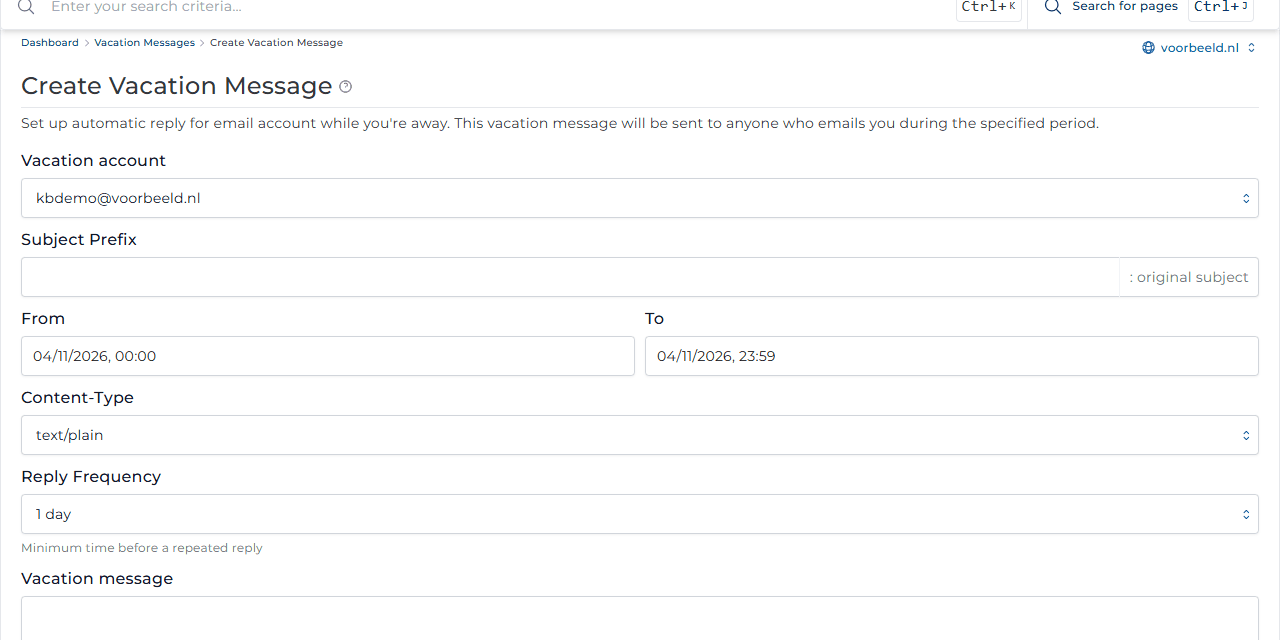
- Ga naar E-mail Manager → Vacation Messages en klik op Set Vacation Message.
- Kies de mailbox bij Vacation account en stel bij From en To de periode in.
- Schrijf uw bericht, bijvoorbeeld wanneer u terug bent en wie u vervangt. Klik op Create.