
Databases en phpMyAdmin
Een MySQL-database aanmaken voor WordPress of een andere toepassing, gebruikers beheren en phpMyAdmin openen.
Veel websites, zoals WordPress en webshops, bewaren hun gegevens in een database. U maakt die aan in DirectAdmin.
Installeert u WordPress of een andere toepassing via Softaculous? Dan wordt de database automatisch aangemaakt. Dit artikel heeft u dan niet nodig.
Database aanmaken
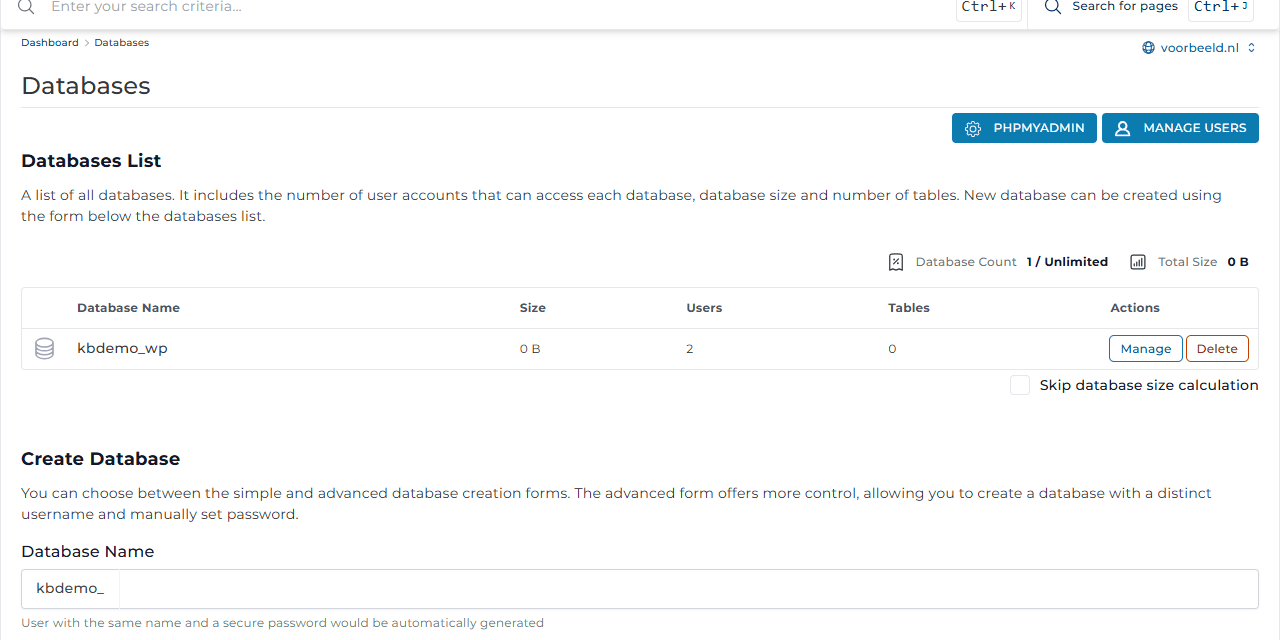
- Ga naar Account Manager → Databases.
- Vul onder Create Database een naam in. Uw gebruikersnaam en een liggend streepje staan er al voor, bijvoorbeeld
kbdemo_wp. - Klik op Create. Er wordt een gebruiker met dezelfde naam en een sterk wachtwoord aangemaakt. Het venster Database created toont de gegevens. Noteer het wachtwoord voordat u op Dismiss klikt.
Wilt u zelf de gebruikersnaam en het wachtwoord kiezen? Zet dan eerst Advanced mode aan.
Gegevens voor uw toepassing
| Instelling | Waarde |
|---|---|
| Databasenaam | bijvoorbeeld kbdemo_wp |
| Gebruikersnaam | bijvoorbeeld kbdemo_wp |
| Wachtwoord | het wachtwoord dat u bij het aanmaken kreeg |
| Host (server) | localhost |
Bij WordPress vult u deze gegevens in bij de installatie, of in wp-config.php.
Gebruikers en rechten
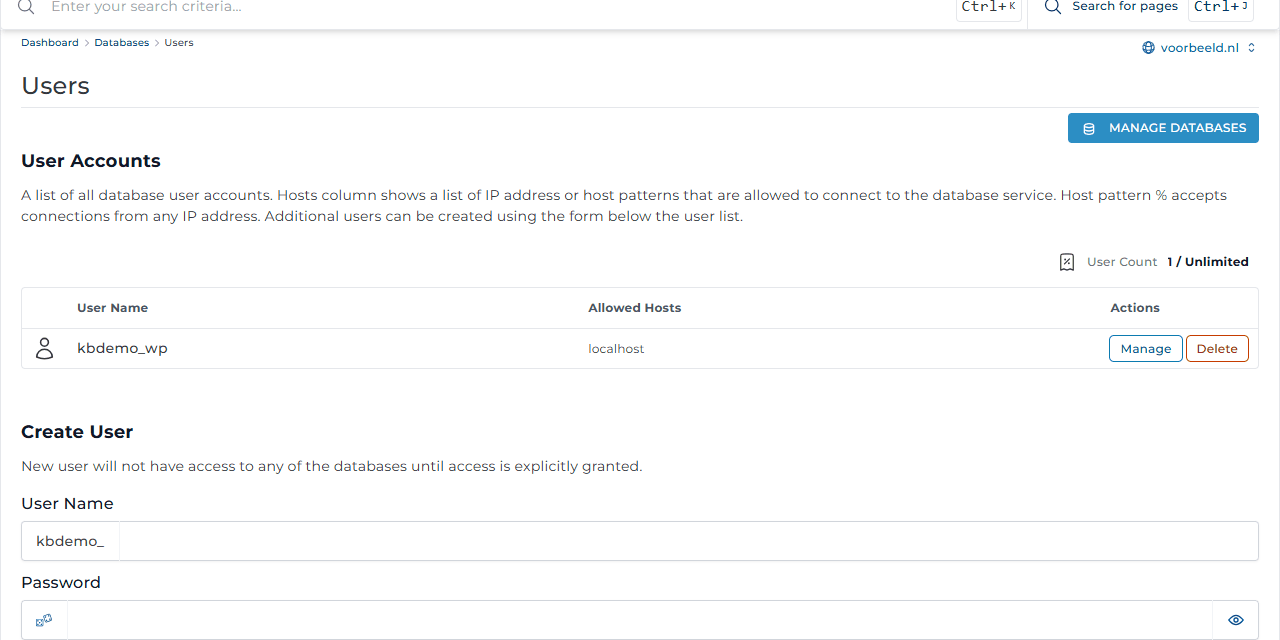
Met Manage Users beheert u de databasegebruikers. U kunt een gebruiker toegang geven tot meer databases, een nieuw wachtwoord instellen of een extra gebruiker maken, bijvoorbeeld met alleen leesrechten. Bij Allowed Hosts staat vanaf welke computers de gebruiker mag verbinden. Standaard is dat alleen localhost, dus de server zelf.
Wilt u van buitenaf met de database verbinden, bijvoorbeeld met een programma op uw eigen computer? Maak dan een ticket aan. Wij bekijken samen met u wat veilig kan.
phpMyAdmin
Met phpMyAdmin bekijkt en bewerkt u de inhoud van een database in de browser. Klik in Databases op phpMyAdmin, of ga naar Extra Features → phpMyAdmin.
- Exporteren (een kopie maken): kies de database, klik op Exporteren en dan op Starten.
- Importeren: kies de database, klik op Importeren, kies uw
.sql-bestand en klik op Starten.
Wijzig niets in phpMyAdmin als u niet zeker weet wat u doet. Maak altijd eerst een export.
Verwijderen
Vink de database aan en klik op Delete. Alle gegevens in de database zijn dan weg. Maak eerst een back-up.