
Cronjobs: taken automatisch laten uitvoeren
Een script op vaste tijden laten draaien, bijvoorbeeld de WordPress-cron of een import.
Een cronjob voert op vaste momenten automatisch een opdracht uit, bijvoorbeeld elke nacht een import of elke 5 minuten de geplande taken van WordPress.
Cronjob aanmaken
- Ga naar Advanced Features → Cron Jobs en klik op Create Cron Job.
- Stel in wanneer de taak draait, met Minute, Hour, Day of Month, Month en Day of Week. Onderaan ziet u in gewone taal wanneer hij draait (Cron job will run).
- Vul bij Command de opdracht in.
- Klik op Create.
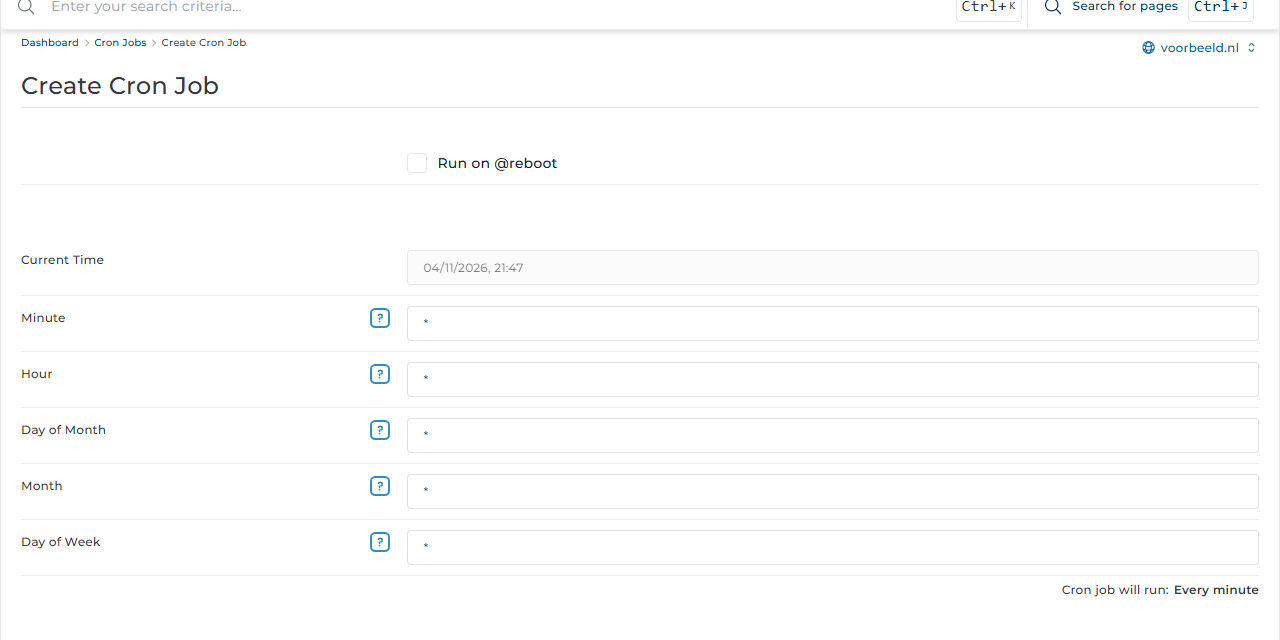
Tijden instellen
Een * betekent "elke". Enkele voorbeelden:
| Minute | Hour | Day of Month | Month | Day of Week | Betekent |
|---|---|---|---|---|---|
*/5 |
* |
* |
* |
* |
elke 5 minuten |
0 |
* |
* |
* |
* |
elk heel uur |
30 |
3 |
* |
* |
* |
elke nacht om 03:30 |
0 |
7 |
* |
* |
1 |
elke maandag om 07:00 |
0 |
0 |
1 |
* |
* |
de eerste van elke maand om middernacht |
Meerdere waarden scheidt u met komma's (1,15), een reeks schrijft u met een streepje (1-5 is maandag tot en met vrijdag).
Voorbeelden van opdrachten
- Een PHP-script uitvoeren:
php /home/gebruikersnaam/domains/voorbeeld.nl/public_html/script.php - Een pagina aanroepen, bijvoorbeeld de WordPress-cron:
curl --silent https://www.voorbeeld.nl/wp-cron.php > /dev/null
Vervang gebruikersnaam en voorbeeld.nl door uw eigen gegevens. Het volledige pad ziet u in de File Manager.
E-mail van cronjobs
Standaard krijgt u de uitvoer van elke taak per e-mail. Klik op Prevent E-mail om dat voor een taak uit te zetten, of zet met Send all cron output to e-mail één adres voor alle taken.
Laat een taak niet vaker draaien dan nodig. Elke minuut een zwaar script vertraagt uw website en telt mee voor uw serverbelasting.